

Bilans masy biomasy w Excelu – kiedy przestaje wystarczać
Bilans masy biomasy w Excelu to w wielu firmach drzewnych punkt wyjścia. Arkusz jest znany, elastyczny i ma jedną zaletę: każdy potrafi w nim coś wpisać.
Ma też wadę: nikt nie pilnuje, co i kiedy wpisano. Poniżej sześć sygnałów, że czas na program do bilansu masy KZR INiG, oraz opis, jak zacząć pracę w trakcie roku.
Co ma udźwignąć bilans masy w KZR INiG
Ewidencja wejść i wyjść to obowiązek każdego podmiotu w łańcuchu dostaw, a zapisy mogą być przedmiotem audytu.
Audytor sprawdza próbkę obliczeń: wejścia, wyjścia, współczynniki konwersji i przeniesione salda. Ma też prawo zestawić dane z całym systemem księgowym.
System bilansu masy ma pasować do profilu działalności i dawać się łatwo zweryfikować. Pytanie, ile pracy kosztuje utrzymanie arkusza w takim stanie, gdy rośnie liczba partii.
Sześć sygnałów, że bilans w Excelu przestaje wystarczać
1. Poprawiasz poprzedni okres
Wchodzi spóźniona faktura albo korekta ilości i trzeba cofnąć się do zakładki z poprzedniego kwartału. Po zmianie jednej komórki sumy w kolejnych okresach przestają się zgadzać, a nikt nie wie, co było wersją pierwotną.
W DocuWatcher poprawiasz partię przez „Popraw”: powstaje nowa wersja, a stara zostaje oznaczona. Po zamknięciu okresu działa korekta.
2. Przepisujesz dane i zdarza się literówka
Ilość z faktury, numer dokumentu, data. Przecinek w złym miejscu zmienia 412,50 w 41250, a suma wygląda wiarygodnie, dopóki ktoś jej nie sprawdzi.
W programie partię rejestrujesz raz: ilość, daty załadunku i dostawy, kontrahent, numer dokumentu, grupa produktów, kraj pochodzenia.
3. Przeliczasz m³, mp i tony ręcznie
Dostawa w metrach przestrzennych, sprzedaż w tonach, po drodze legenda z przelicznikami w rogu arkusza. Audytor pyta, skąd wzięła się dana wartość, a Ty szukasz formuły.
W DocuWatcher ilość wpisujesz w jednostce dostawy, a system przelicza ją na jednostkę bilansu. Zapisuje przy tym kroki przeliczenia (do 5). Przelicznik wpisujesz sam.
4. Sprzedajesz „na oko”, a saldo sprawdzasz po fakcie
W arkuszu nic nie zatrzyma sprzedaży większej niż saldo. Deficyt wychodzi przy rozliczeniu okresu.
Okres bilansowania to do 3 miesięcy. Dla producentów biomasy rolnej lub leśnej i pierwszych punktów skupu zaopatrujących się wyłącznie w taką biomasę – do 12 miesięcy, ale wtedy bez deficytu w trakcie okresu. Na koniec każdego okresu deficytu być nie może.
DocuWatcher pilnuje salda przy każdej sprzedaży. W okresie 12-miesięcznym blokuje sprzedaż ponad saldo, w 3-miesięcznym ostrzega o deficycie przejściowym. Nadwyżka, która fizycznie jest w magazynie, przechodzi na kolejny okres razem z GHG.
5. Jedna faktura obejmuje kilka grup
Zrębka tartaczna i leśna na jednej fakturze to w arkuszu kilka wierszy w kilku zakładkach i dodawanie ręką.
W programie rejestrujesz sprzedaż z jednej faktury naraz, do 20 partii. Wszystko zapisuje się razem. Z partii sprzedaży przygotowujesz dokument PoS z numeracją według ustawionego wzoru.
6. Dokumenty leżą w trzech miejscach
Faktury w segregatorze, deklaracje w mailu, WZ na dysku. Przed audytem zbierasz je pod każdą partię.
Dowody niezbędne do zapewnienia zgodności przechowuje się co najmniej 5 lat, a dłużej, jeśli wymaga tego właściwy organ krajowy.
W DocuWatcher faktury, WZ i deklaracje dostawcy leżą przy partii, do 5 plików na partię, a ten sam plik może być dowodem dla wielu partii. Przesłane pliki trafiają na dysk do folderu okresu. PDF każdego PoS zapisuje się sam w folderze PoS. Pliku powiązanego z partią nie usuniesz przez przypadek.
O deklaracjach dostawców i ich ważności piszemy w osobnym wpisie: Deklaracja dostawcy biomasy KZR INiG – jak ją pilnować.
Jak to wygląda w programie
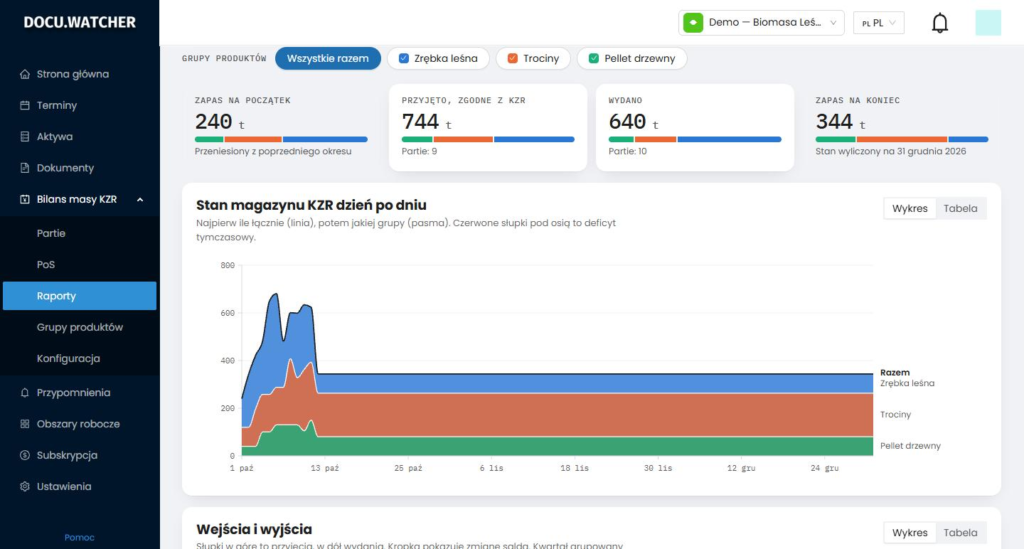
Saldo grupy w otwartym okresie widzisz w trakcie rejestracji sprzedaży, a raport okresu zbiera przepływy, stany i kontrole „przed audytem”: m.in. deficyty przejściowe, sprzedaż bez PoS, brak kraju pochodzenia i wygasające deklaracje. Przy zamknięciu okresu zapisuje się kopia raportu, którą porównasz z późniejszym stanem po korektach.


Więcej o module: bilans masy KZR INiG w DocuWatcher.
Jak zacząć, gdy bilans trwa od dawna
Zaczynasz w dowolnym dniu roku, od dnia startu:
- Zakładasz grupy produktów i okresy bilansowe.
- W pierwszym okresie wpisujesz zapas początkowy, z uzasadnieniem i potwierdzeniem magazynowania.
- Od dnia startu rejestrujesz partie przyjęcia i sprzedaży.
- Przy sprzedaży przygotowujesz PoS, a faktury i deklaracje przesyłasz do partii.
Okres bilansowy zostaje taki, jak w Twojej procedurze. Arkusz możesz mieć obok do porównania, a salda w programie liczą się od zapasu początkowego i partii z dnia startu.
Zobacz bilans masy w programie
Pokażemy partię, saldo i PoS na danych demonstracyjnych albo wypróbujesz program sam – 30 dni, bez karty. Bilans masy KZR jest w każdym planie, od 50 zł netto miesięcznie. Szczegóły: cennik.
Umów prezentacjęWypróbuj 30 dni
Odezwiemy się w ciągu 1 dnia roboczego.
Pytania o bilans masy biomasy w Excelu
Czy bilans masy biomasy można prowadzić w Excelu?
W wytycznych KZR INiG do bilansu masy nie ma wskazanego konkretnego programu; proponują rozbudowę systemu, który firma już ma, np. finansowo-księgowego lub magazynowego. Każdy uczestnik systemu musi wdrożyć system bilansu masy, który jest oceniany w audycie. Arkusz bywa wystarczający przy małej liczbie partii. Gdy rosną liczba okresów, przeliczeń i dokumentów, programowe pilnowanie salda oszczędza poprawek.
Jak przeliczać m³ i mp na tony w bilansie masy?
Wpisujesz ilość w jednostce dostawy i przelicznik, a DocuWatcher zapisuje kroki przeliczenia (do 5). Wartości przeliczników podajesz sam.
Czy w DocuWatcher mogę zacząć w środku roku?
Tak. W pierwszym okresie wpisujesz zapas początkowy, a partie rejestrujesz od dnia startu.
Gdzie trzymać faktury i deklaracje dostawców?
Przy partii. W karcie „Dokumenty” wybierasz „Prześlij” (przeciągnij plik lub kliknij) albo „Wybierz z dysku” i „Powiąż z partią”.
